쉽고 빠른 Next.js 서버 디버깅
Next.js 에서 개발하다 보면 서버 사이드 코드를 디버깅할 일이 생깁니다. 그리고 FE 개발자는 브라우저 환경에서 디버깅하는 것은 익숙하지만 서버에서 디버깅은 익숙하지 않죠.
저 같은 경우는 _document, _app, getServerSideProps 같은 서버 전용 코드의 실행 흐름을 명확히 알아야만 특정 문제를 해결할 수 있었는데, **“대체 지금 어디서 이 코드가 어떤 흐름으로 실행되고 있는 거야?"**라는 혼란에 빠졌었습니다.
첫 시도, console.log 만으로는 파악하기 힘들다.
가장 빠르게 해 볼 수 있는 방법은 console.log 를 각 지점에 찍어보는 것입니다. 브라우저에서 중단점을 유용하게 쓰고 있지만, 때론 console.log, console.trace처럼 빠르게 현 상태를 파악해 보곤 하죠. 자연스럽게 서버 디버깅도 console 을 이용했으나, 여러 로그가 섞이고, 필터링이 어려운 터미널에서의 디버깅은 유독 더 불편하게 느껴졌습니다.
// _document.tsx
static async getInitialProps(ctx: DocumentContext) {
  console.log('ctx:', ctx);  // 거대한 객체가 터미널에 출력됨
}
제가 느낀 문제는 아래와 같은데요.
문제점
- 조건부 디버깅의 불편함
조건을 수시로 수정하고 터미널을 clear 하며, 때로는 서버를 재시작해야 했습니다. - 가독성 부족
브라우저 DevTools처럼 객체를 펼쳐보는 게 불가능하고,
복잡한 구조는 터미널에서 그냥 한 덩어리 텍스트로 쏟아집니다. - 로그 길이 제한
수백 줄짜리 로그가 출력되면, 터미널 상단부는 잘려버리는 경우도 흔합니다. - 실시간 조작 불가
중단점에서 변수 값을 직접 바꾸거나, 실행 흐름을 탐색할 수도 없습니다.
결국 곳곳에 console.log를 심어놓고,
“이제 어디서 찍히나…” 하며 추적하다가 지쳐버리게 되죠.
더 나은 방법은?
생각할 필요도 없이 디버깅 툴을 찾아봐야겠다고 생각했습니다.
방법 1: NODE_OPTIONS와 Chrome DevTools 활용
Node.js의 Inspector 모드를 여는 겁니다.
설정
// package.json
{
  "scripts": {
    "dev:debug": "NODE_OPTIONS='--inspect' next dev"
  }
}
사용 방법
npm run dev:debug로 서버 실행- Chrome 주소창에
chrome://inspect입력 - "Remote Target" 목록에서
inspect버튼 클릭 - DevTools에서 중단점 설정 후 디버깅 시작
이 방식에서 접한 문제
- Remote Target이 안 보일 때가 있다. -> Target을 로컬 서버로 지정해야 하는데, 목록에 노출되지 않는 경우가 있죠. 조금만 검색해 보면 나오는 흔한 문제인데, 원인을 찾기 위해 여러 가지 스탭에 걸쳐 시도해 봐야 합니다.
- 파일 구조가 직관적이지 않다.
.next,.pnpm,node_modules안쪽 코드가 섞여 보이기 때문에 헷갈릴 수 있습니다.
이런 이유로 Chrome보단 IDE 통합 디버깅을 사용하는 게 더 간편했습니다. 개발자에게 가장 익숙한 환경에서, 내가 작성한 코드에 직접 중단점을 쉽게 등록할 수 있기 때문입니다.
방법 2: VS Code (또는 Cursor)에서 직접 디버깅하기
IDE에 이미 내장되어 있는 Run and Debug 탭을 활용하면 쉽게 시작할 수 있습니다. Next.js는 Node.js 기반이기 때문에, 별도 설정만 해주면 VS Code에서도 바로 중단점 디버깅이 가능합니다.
설정 방법
.vscode/launch.json 파일을 생성하고 본인이 디버깅할 환경에 맞게 다음 내용을 추가합니다.
{
  "version": "0.2.0",
  "configurations": [
    {
      "name": "Debug Next.js Server",
      "type": "node",
      "request": "launch",
      "cwd": "${workspaceFolder}",
      "runtimeExecutable": "npm",
      "runtimeArgs": ["run", "dev"],
      "skipFiles": ["<node_internals>/**"],
      "env": {
        "NODE_OPTIONS": "--inspect"
      },
      "console": "integratedTerminal"
    }
  ]
}
사용법
- 디버그 탭에서 “Debug Next.js Server” 선택
- 디버깅할 코드 줄 번호에 중단점 추가
- F5를 눌러 실행
- 중단점에 도달하면, 변수 값 확인 / Watch 등록 / 즉석 실행이 모두 가능합니다.
브라우저의 DevTools와 거의 비슷한 경험을
터미널을 왔다 갔다 하지 않고 바로 IDE 안에서 할 수 있습니다.
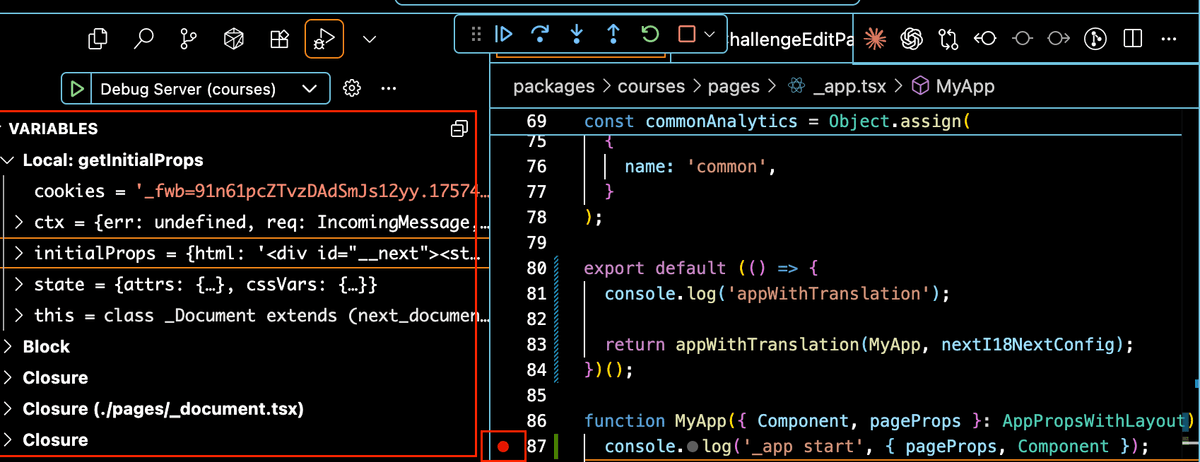
활용 예시: Next.js 서버 실행 순서 디버깅
자 이제, 제가 겪은 서버 사이드 실행 순서를 쉽게 파악해 보겠습니다. 원하는 위치에서 중단점을 설정하고, Next.js가 어떤 순서로 코드를 실행하는지 명확하게 확인합니다.
getServerSideProps– 페이지 데이터를 서버에서 미리 가져옴_app–pageProps를 받아 페이지를 감싸는 최상위 컴포넌트_document.getInitialProps– HTML 뼈대를 구성 (여기서는pageProps접근 불가)_document.render– 최종 HTML 생성
디버깅 결과 요약
- getServerSideProps → _app: 데이터는
pageProps로 전달됨 - _app → Page: props 그대로 내려감
- _document: 렌더링 구조만 담당, 데이터 접근은 불가
- 실행 환경: 모두 서버에서 실행됨 (
getServerSideProps,_document)
이 과정을 직접 중단점으로 따라가 보면,
Next.js가 렌더링을 어떻게 단계적으로 처리하는지 한눈에 들어옵니다.
console.log로 실행 순서와 변수까지 확인하려면 결코 쉽게 얻을 수 없는 결과인 것 같아요.
마무리
이제는 서버 코드를 디버깅할 때 console.log만 붙잡지 않아도 됩니다.
한 번만 설정해 두면, 브라우저처럼 직관적인 중단점 디버깅이 가능하고 서버에서 실행되는 로직도 손쉽게 따라갈 수 있죠.
디버깅 환경을 제대로 세팅해 두면,
**“왜 안 되지?”**보다 **“어디서 멈췄는지 바로 확인하자”**로
개발의 리듬이 완전히 달라질 거예요.
고구마 100개 먹은 듯한 환경에서 벗어 나와 이제, 속 시원하게 디버깅 생활해요.
감사합니다.